

Back to article
3350
Opmerking:Het QuietComfort-oordopjes II-oplaadetui kan ALLEEN worden geüpdatet via btu.bose.com. Update je etui onmiddellijk om er zeker van te zijn dat je de meest recente firmware hebt. Zie "Update met een computer" voor instructies.Werk het oplaadetui
De software of firmware van uw product bijwerken
Software- en firmware-updates verbeteren de productfuncties en de stabiliteit. Installeer alle beschikbare updates om uw product optimaal te laten werken.
De software of firmware van je product updaten | Bose QuietComfort Ultra Earbuds (2e Gen)
Controleer de firmwareversie van je product.
Voor instructies zie De software- of firmwareversie controleren.
Om te bepalen of het de nieuwste versie is of dat er een nieuwere versie beschikbaar is, raadpleeg je de software- en firmwareversies.
Om te bepalen of het de nieuwste versie is of dat er een nieuwere versie beschikbaar is, raadpleeg je de software- en firmwareversies.
Selecteer de oordopjes of het oplaadetui hieronder voor hulp bij het updaten.
De oordopjesupdaten via de Bose-app
Wat je de eerste keer kunt verwachten:
- Je moet verbonden zijn met de Bose-app om de oordopjes te updaten
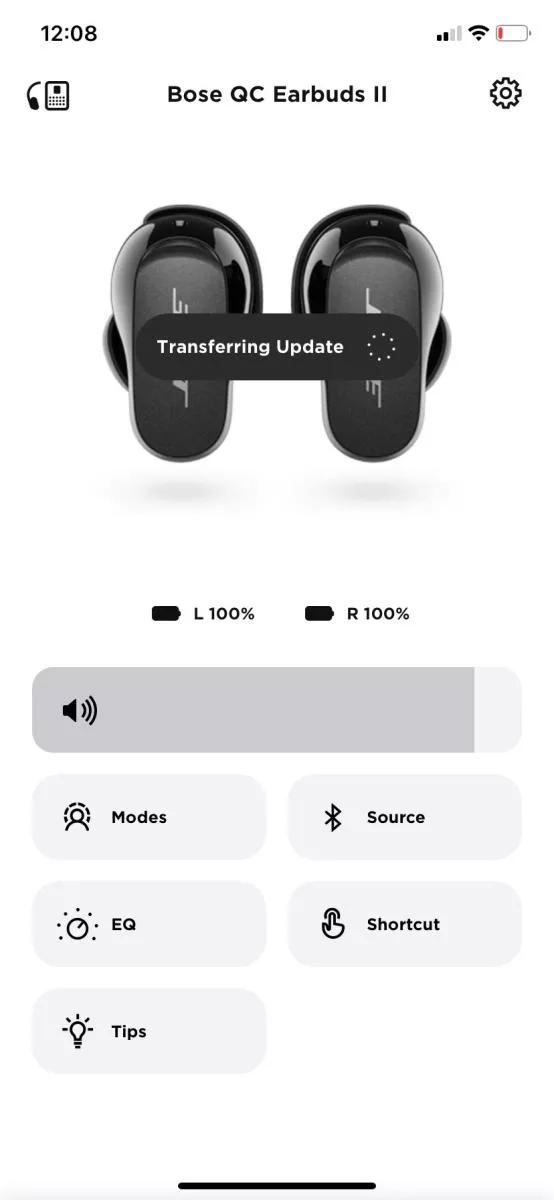
- Je QuietComfort-oordopjes II beginnen onmiddellijk met het overdragen van een update wanneer je ze voor het eerst uit het etui haalt en in je oren plaatst
- Als je de oordopjes terugplaatst in het etui, wordt het updateproces onderbroken
- Je kunt de oordopjes gebruiken terwijl de update wordt overgedragen
- Het updateproces voor overdracht kan tot 45 minuten duren
QuietComfort-oordopjes II
- Wanneer er een update beschikbaar is, downloadt de Bose-app deze automatisch.
- Zodra de app is gedownload, zet deze de update over naar je oordopjes. Dit kan tot 45 minuten duren
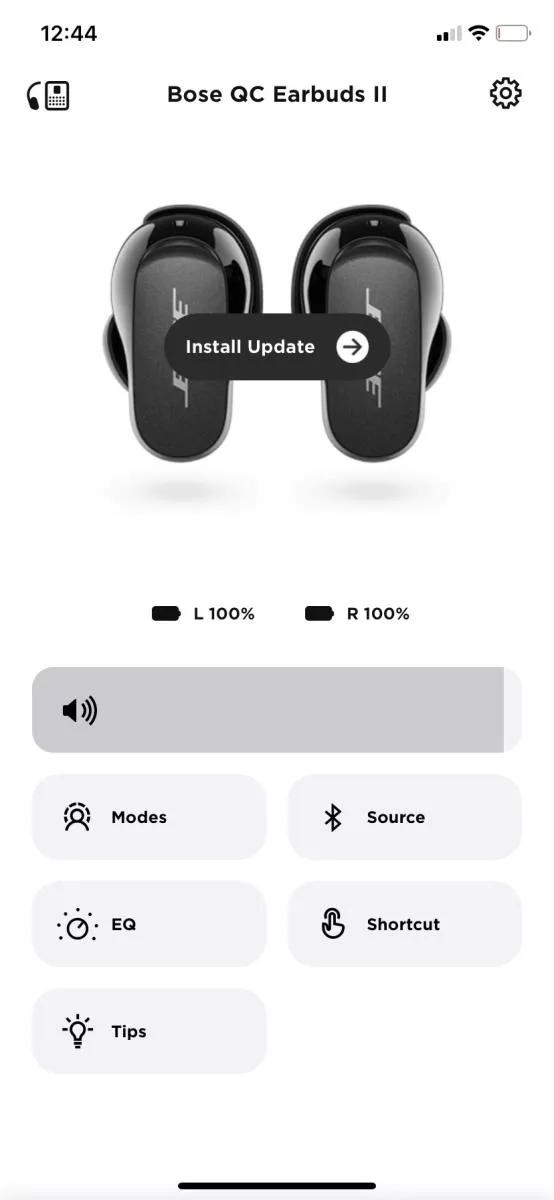
Tip: De oordopjes moeten verbonden zijn met de app om dit te kunnen doen. De app kan worden geopend of geminimaliseerd, maar als je de app sluit, wordt de overdracht gestopt. Daarnaast moeten de oordopjes in je oren en binnen Bluetooth®Bluetoothbereik blijven om verbonden te blijven en de update te downloaden. - Tik op Update "installeren."
- Tik op Nu "" updaten en volg de instructies van de app om de update te voltooien.
- Wanneer de update is voltooid, gaat het statuslampje op het oplaadetui uit.
- Haal de oordopjes uit het etui en plaats ze in je oren. U moet de Vroom""-geluidstoon horen. Zo niet:
- Houd de oordopjes in je oren en wacht 2 minuten tot de oordopjes opnieuw opstarten.
- Als je nog steeds geen verbindingstoon krijgt, plaats je de oordopjes in het etui en sluit je het deksel 10 seconden. Haal de oordopjes uit het etui, plaats ze in je oren en probeer het opnieuw.

Opmerking:Het QuietComfort-oordopjes II-oplaadetui kan ALLEEN worden geüpdatet via btu.bose.com. Update je etui onmiddellijk om er zeker van te zijn dat je de meest recente firmware hebt. Zie "Update met een computer" voor instructies.
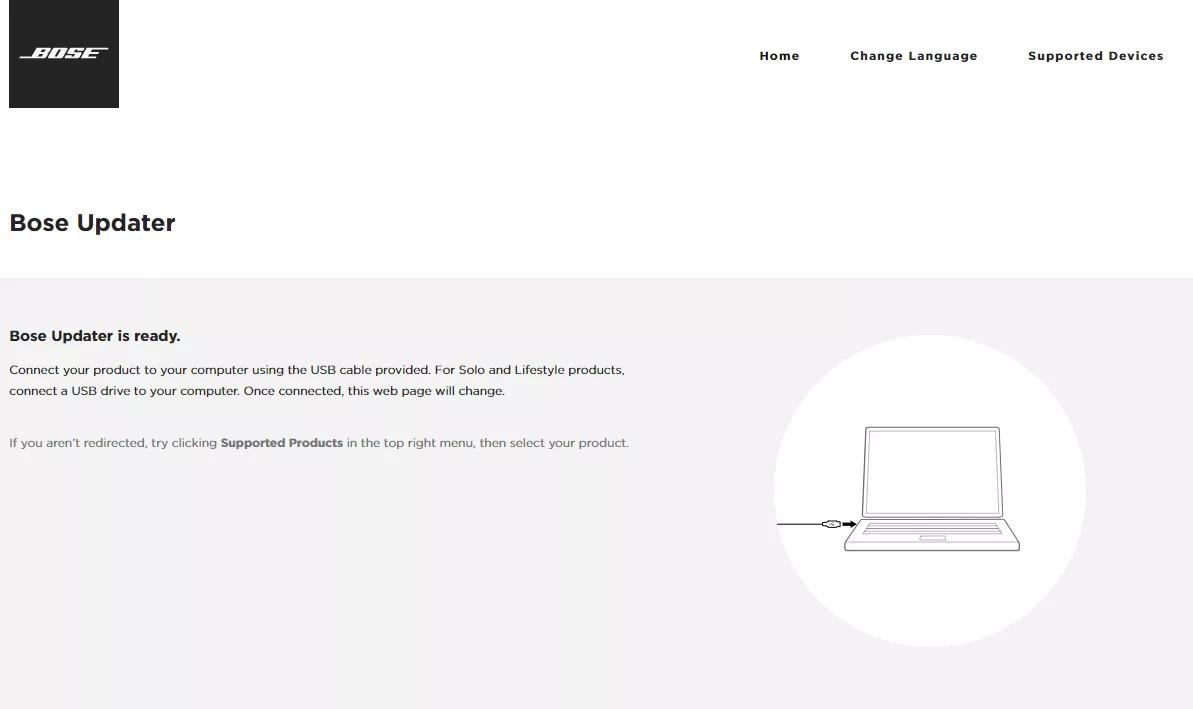
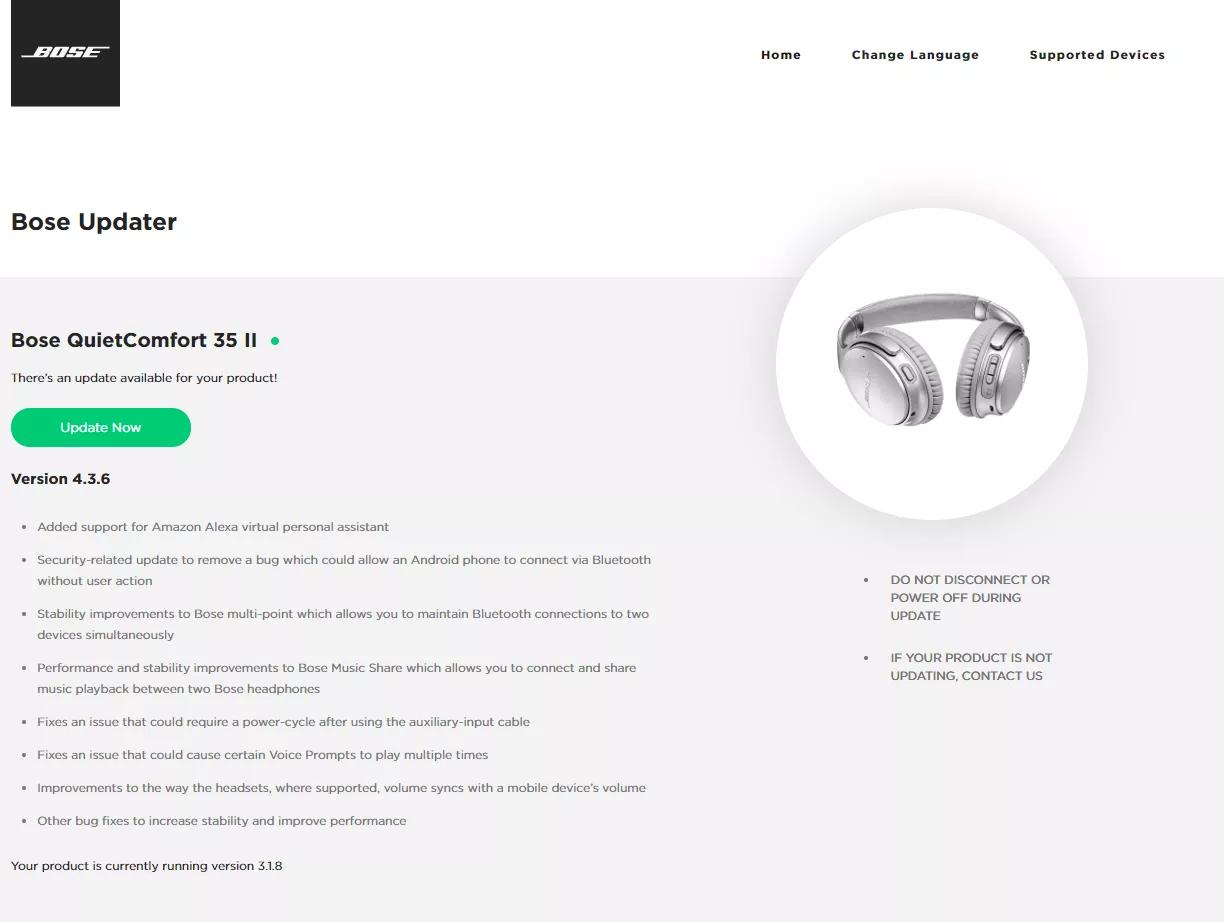
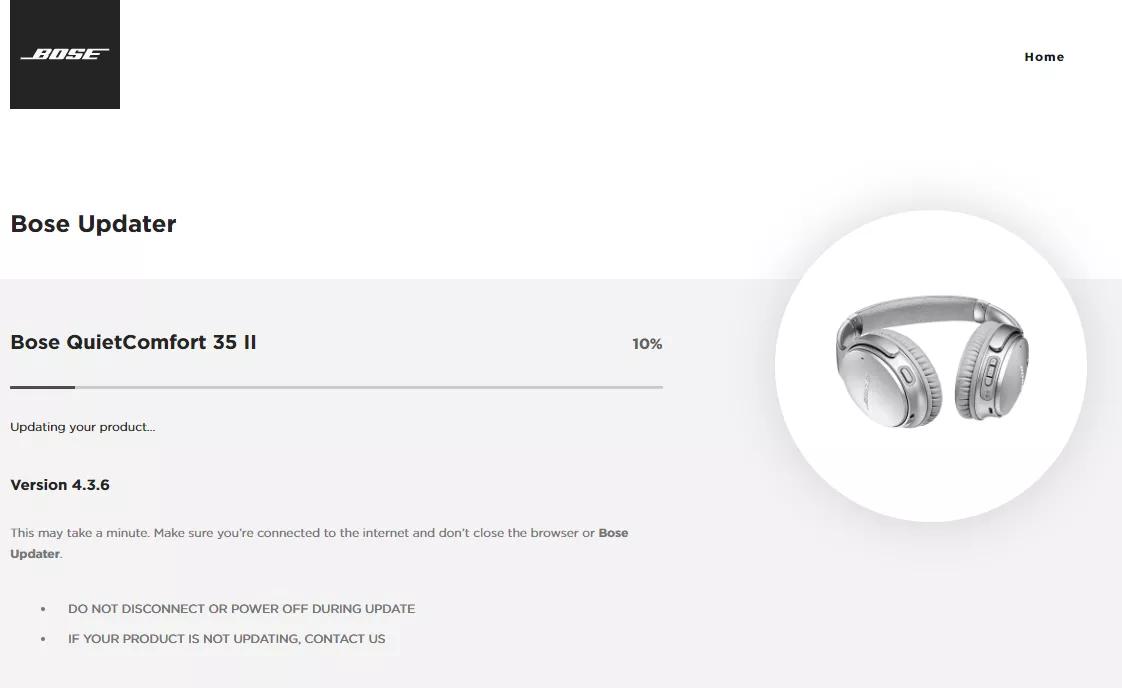
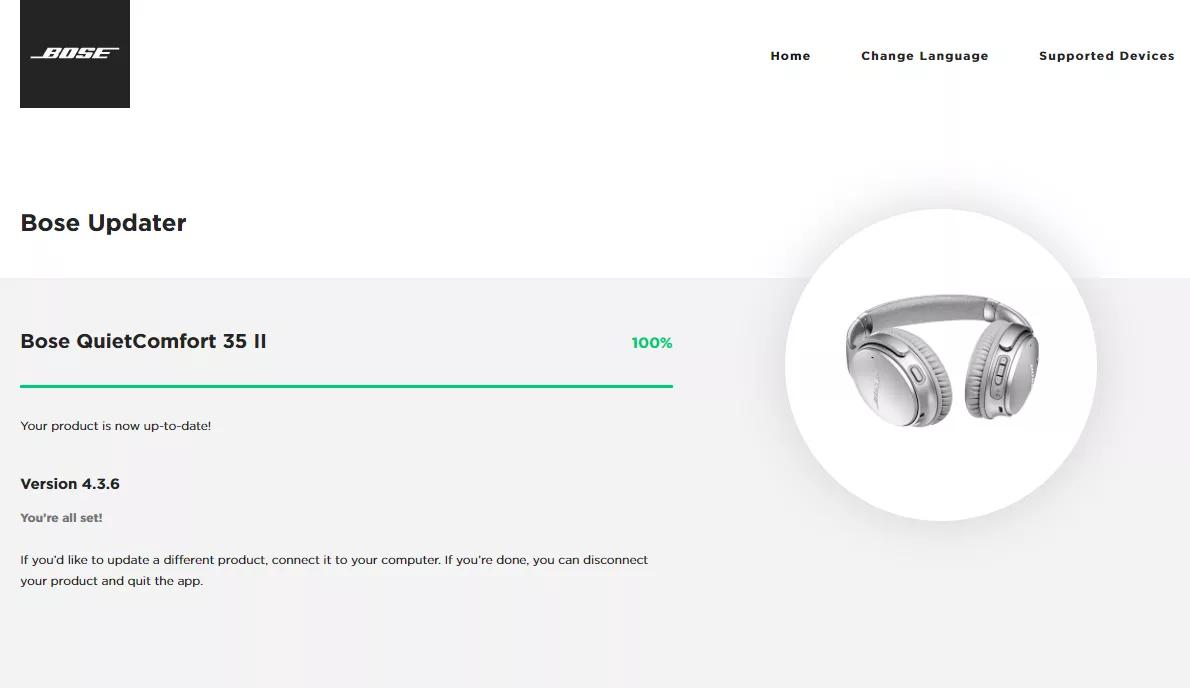
bij Update je product op BTU.Bose.com
Let op: btu.Bose.com is compatibel met verschillende Bose-producten en de afbeeldingen in dit artikel komen mogelijk niet overeen met je product.
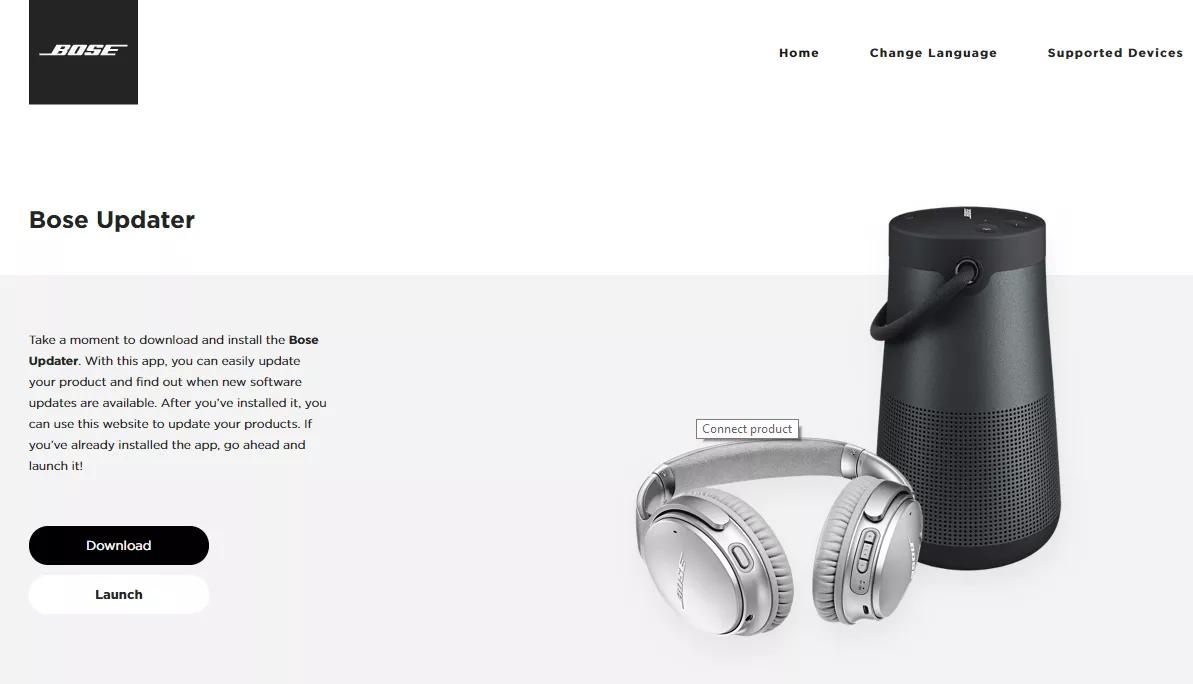
- Ga op een computer naar btu.bose.com om de
Bose-updatetip te openen: Als u problemen hebt met de updater, raadpleegt u Compatibiliteitsinformatie voor de online productupdater van Bose - Bekijk de gebruiksvoorwaarden en klik vervolgens op Accepteren en Doorgaan om te beginnen
- Klik op Downloaden en sla het bestand op uw computer op
- Open het bestand en installeer de updater
Opmerking: Als de pagina niet automatisch verdergaat, klikt u op de tekst Klik hier.
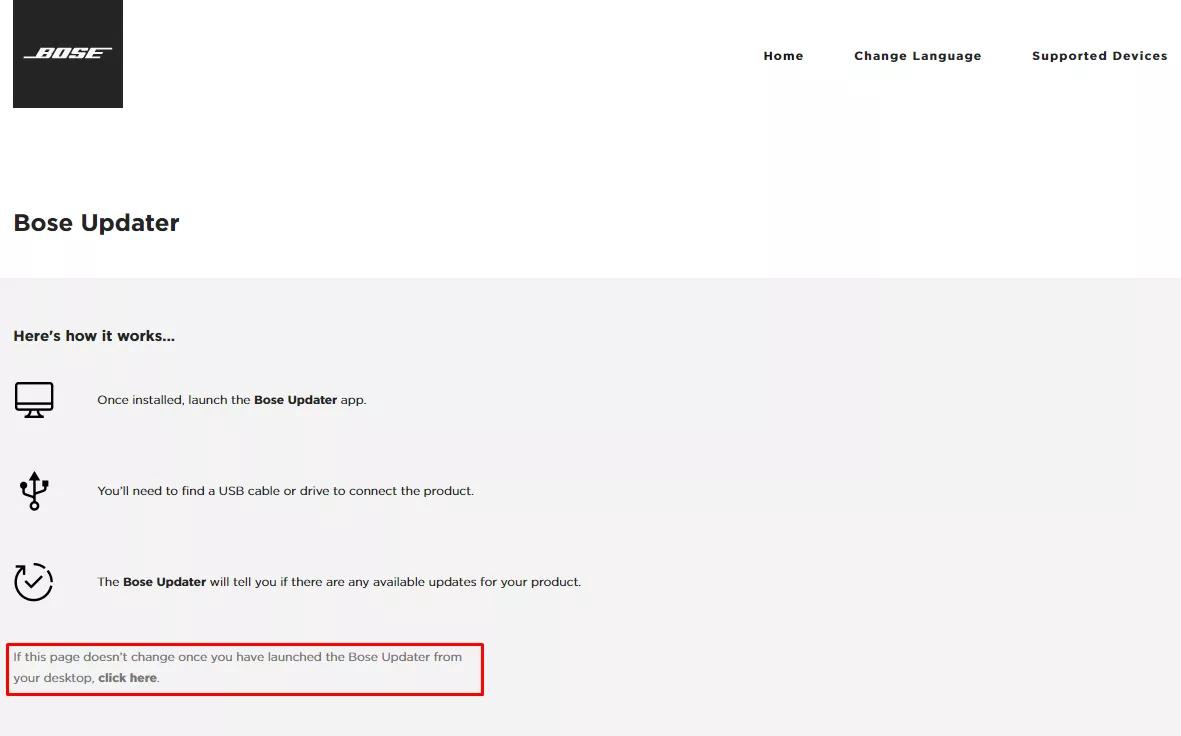
- Sluit uw product aan op de computer met een USB-kabel
- Als de updater aangeeft dat er een update beschikbaar is, klikt u op Wijzigingen toepassen en wacht u tot de update is geïnstalleerd
Opmerking: De onderstaande productafbeelding kan verschillen afhankelijk van het product dat u aan het updaten bent. - Zodra dit is bijgewerkt, koppelt u het product los van de computer.
Was dit artikel behulpzaam?
Hartelijk dank voor je feedback!