

Back to article
3348
Een systeem toevoegen aan je Bose SoundTouch-account
Als je al een Bose SoundTouch-account hebt gemaakt, kun je extra SoundTouch systems aan je account toevoegen. Hiermee kunt u muziek afspelen op meerdere systemen, systemen groeperen en luidsprekers toevoegen in uw hele huis.
Een systeem aan je SoundTouch-account toevoegen met een computer en USB-kabel:
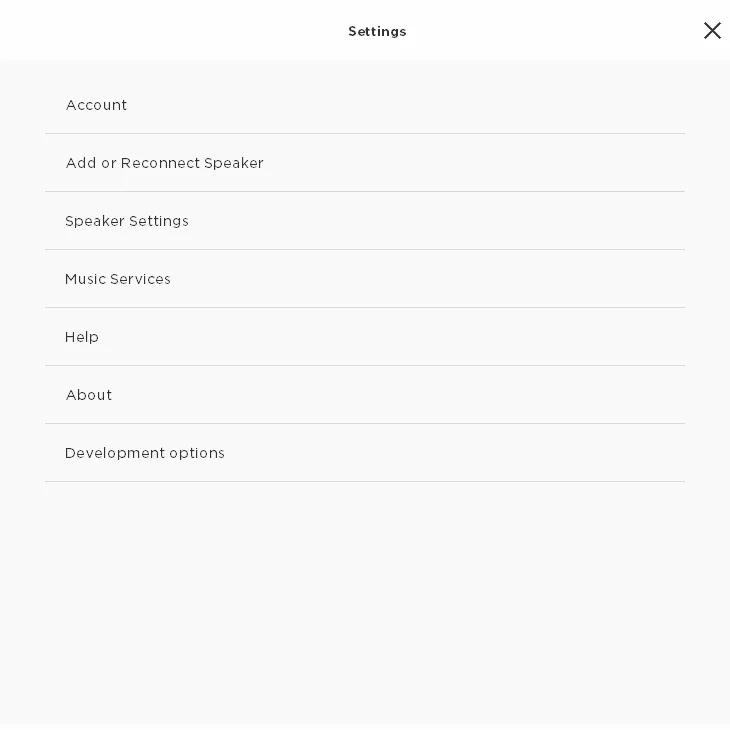
- Selecteer Instellingen in het menu van de SoundTouch-app.
- Selecteer Luidspreker toevoegen of opnieuw verbinden.
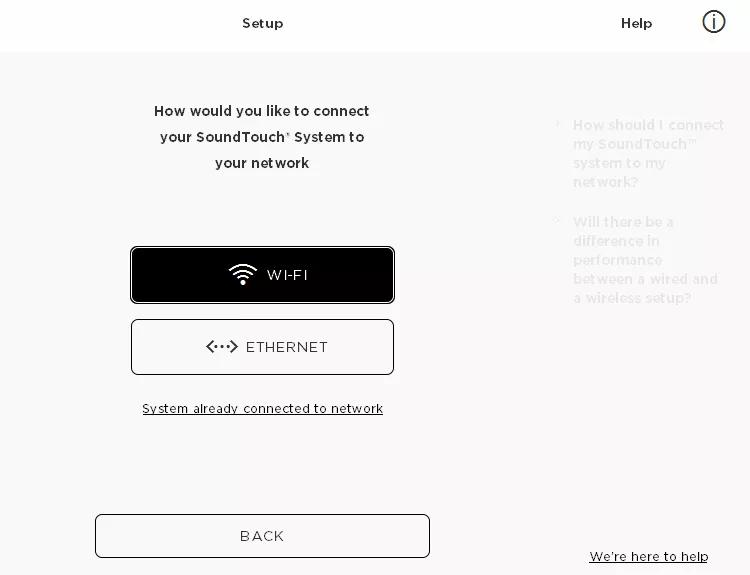
- Selecteer Wi-Fi.
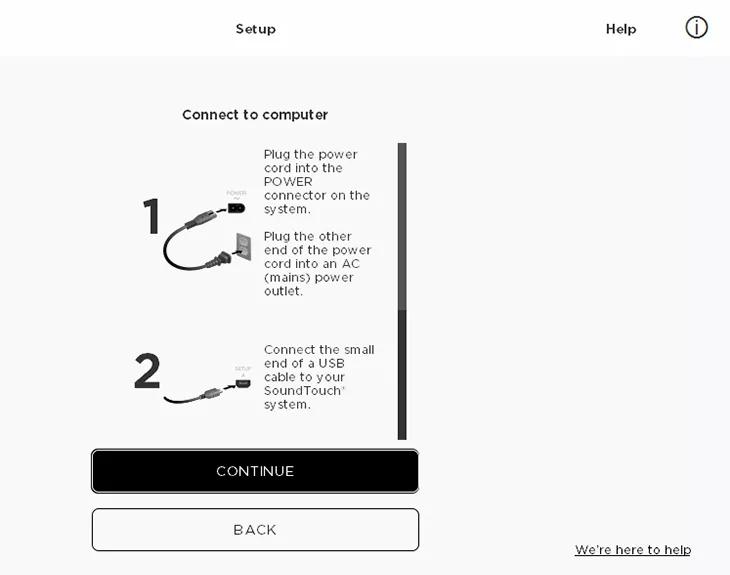
- Sluit desgevraagd een USB-kabel aan tussen de computer en de SoundTouch-adapter.
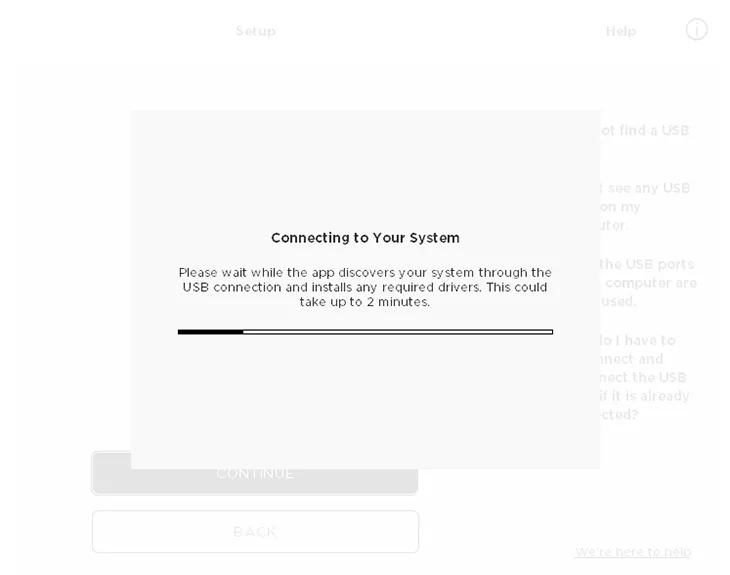
- Selecteer DOORGAAN en wacht tot het systeem wordt gedetecteerd.
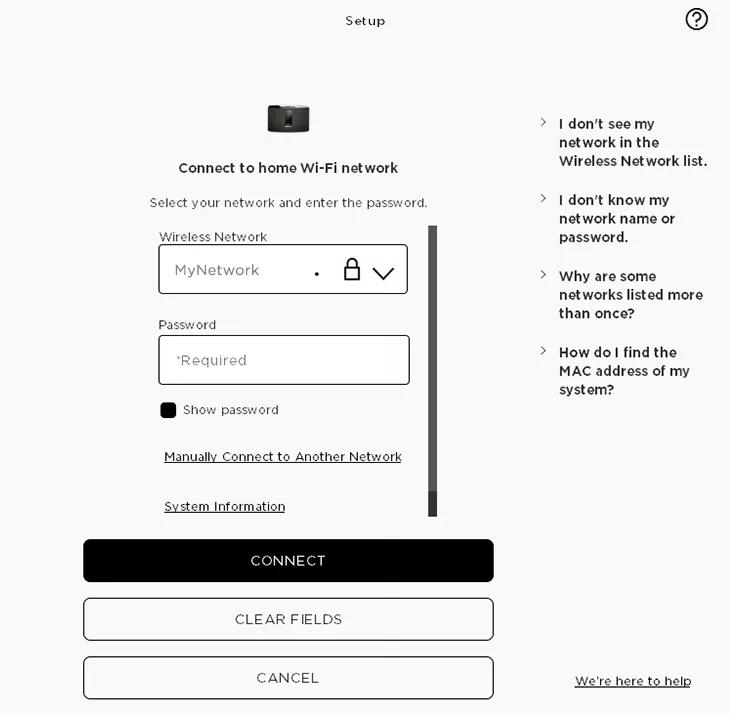
- Selecteer je netwerk en voer het wachtwoord voor het netwerk in. Tik vervolgens op VERBINDEN.
Als uw netwerk niet verschijnt, selecteert u Vernieuwen om opnieuw naar netwerken te zoeken.
- Koppel de USB-kabel los zodra deze is aangesloten op uw netwerk.
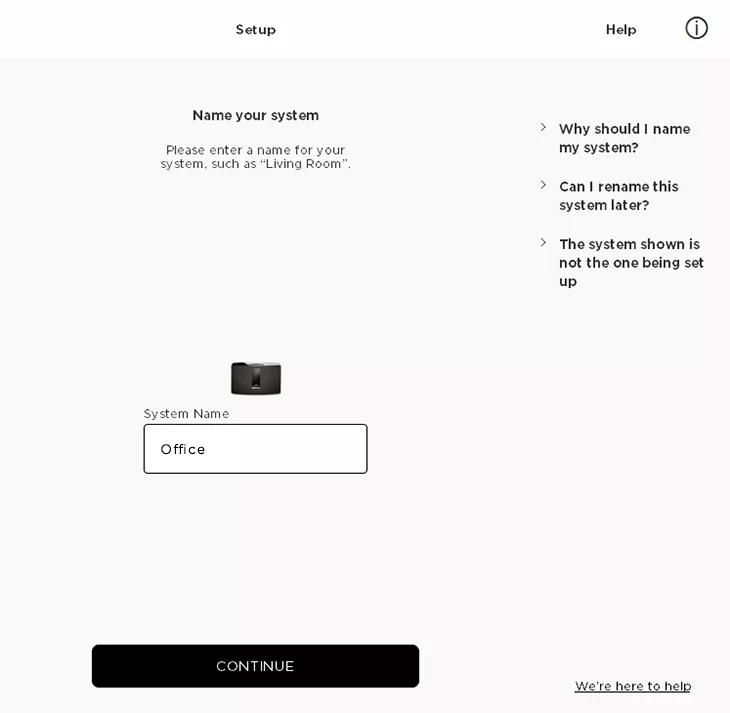
Het Wi-Fi-lampje op uw systeem knippert wit tijdens het verbinden en brandt daarna continu wit zodra er verbinding is. - Voer een naam voor uw systeem in (of laat de naam ongewijzigd) en selecteer DOORGAAN.
- Wanneer daarom wordt gevraagd, selecteert u JA om een ander systeem toe te voegen of NO om te voltooien.
Was dit artikel behulpzaam?
Hartelijk dank voor je feedback!