

Back to article
3349
De Bose Connect-app detecteert het product niet
Als je de Bose ® ®app opent op je iOS- of Android-apparaat , maar je Bose ® Bluetooth®-product niet wordt weergegeven in de app, probeer dan het volgende:
Probeer je Bose-product één keer aan te sluiten zonder de Bose Connect-app te gebruiken.
Als de Bose Connect-app uw product niet kan vinden, probeer dan eerst uw product met de smartphone te verbinden via het Bluetooth®-menu op de smartphone. Probeer de app opnieuw als deze eenmaal is verbonden. Zie een Bluetooth®-apparaat aansluiten voor hulp bij het verbinden van een smartphone. Zie kan geen Bluetooth®-apparaat verbinden als er nog steeds geen verbinding kan worden gemaakt.
Verwijder de Bose-app en installeer deze opnieuw.
Als er een probleem met de app is opgetreden, verwijder je deze van je apparaat, download je de app en installeer je deze opnieuw. Probeer het opnieuw.
Verwijder alle vermeldingen van uw Bose-product op het Bluetooth®-apparaat.
- Ga op het apparaat dat u probeert te verbinden naar de Bluetooth-instellingen.
- Zoek in de lijst met onthouden Bluetooth-verbindingen je Bose-product en verwijder het. Misschien moet u ervoor kiezen om het te vergeten of te ontkoppelen.
- Remov ean extra entrie sfor uw product in de lijst, inclusief alle entrie die begint met "LE-".
- Probeer opnieuw verbinding te maken. Zie een Bluetooth®-apparaat aansluitenvoor hulp bij het maken van een verbinding.
Start het Bluetooth-apparaat opnieuw op.
Elektronica, zoals mobiele telefoons, tablets of computers, moet soms worden gereset om kleine problemen te verhelpen. Dit wordt meestal gedaan door het apparaat uit te zetten en vervolgens weer in te schakelen.
Start uw hoofdtelefoon opnieuw op.
Met deze optie worden de productinstellingen niet gewist.
- Als de USB-oplaadkabel of de USB -kabel is aangesloten op uw hoofdtelefoon, koppelt u deze los.
- Sluit een USB-oplaadkabel aan en laad de rto op een stopcontact op. U kunt de USB-kabel aansluiten op een USB-poort van een computer die is ingeschakeld.
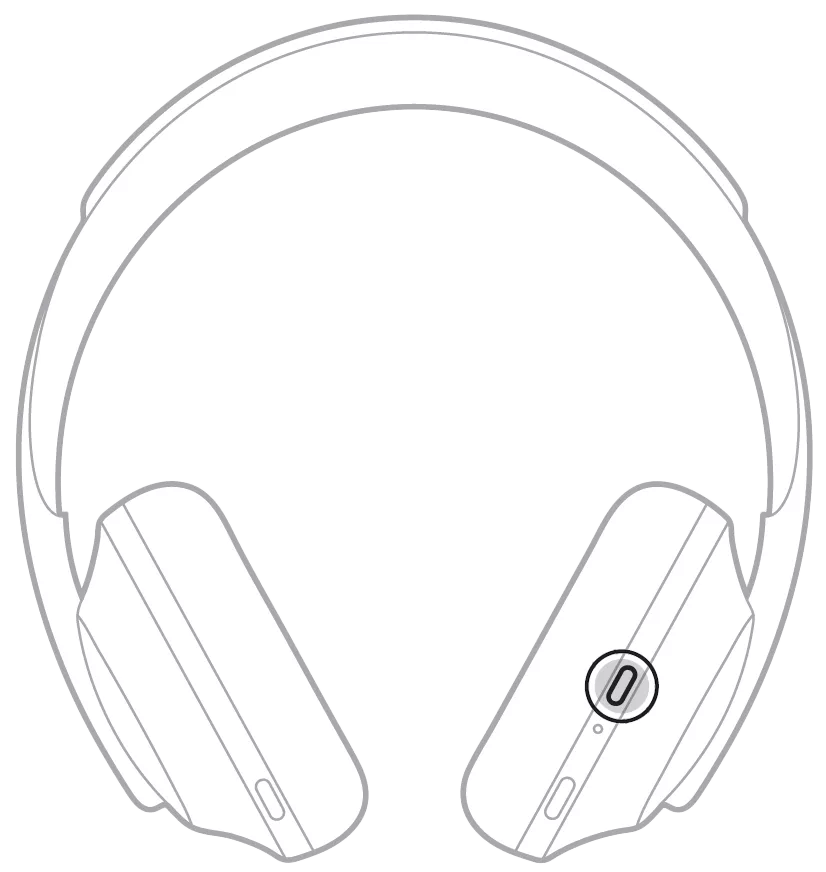
Opmerking: Sluit uw hoofdtelefoon nog niet aan op de US Bcable. - Houd de aan/uit-/Bluetooth® -knop ingedrukt.
- Houd de knop ingedrukt en sluit de USB-kabel eto aan op de rechteroordop. Het aan/uit-lampje op uw hoofdtelefoon knippert snel twee keer.
- Wacht twee seconden nadat de verbinding tot stand is gebracht en laat vervolgens de aan/uit/Bluetooth-knop los.
Tip: Als uw hoofdtelefoon hierna niet reageert, reset u deze dan nogmaals.
Wis het geheugen van de hoofdtelefoon van eerder aangesloten Bluetooth®-apparaten.
Schakel uw hoofdtelefoon in en houd vervolgens de Power/Bluetoot -haan op de rechteroorschelp 10 seconden ingedrukt totdat u „Bluetooth-apparatenlijst gewist” hoort.
Zorg dat de Bose-app up-to-date is.
Als de Bose-app niet de nieuwste versie is, kunnen functies of verbeteringen ontbreken. Ga op je apparaat naar de app store, zoek naar de app en selecteer deze. Als er een update beschikbaar is, installeer deze dan.
Controleer of er productupdates beschikbaar zijn en installeer deze.
Ga op een computer naar btu.bose.com en volg de instructies om er zeker van te zijn dat je product de nieuwste functies en verbeteringen heeft. Zie De software of firmware van uw product updaten.
Was dit artikel behulpzaam?
Hartelijk dank voor je feedback!